
Тема
Подключение и настройка VPN
Что понадобится
| Инструмент | Зачем |
|---|---|
| NekoRay | GUI-клиент для протоколов V2Ray/VLESS |
| FoxyProxy | Расширение для выборочной маршрутизации трафика в браузере |
Установка NekoRay
- Скачай установщик с официального сайта (для Windows — файл
.exe). - Установи, следуя подсказкам.
- Запусти от имени администратора — это важно для системного прокси.
Для других систем смотри инструкции на сайте NekoRay.
Получение ключа
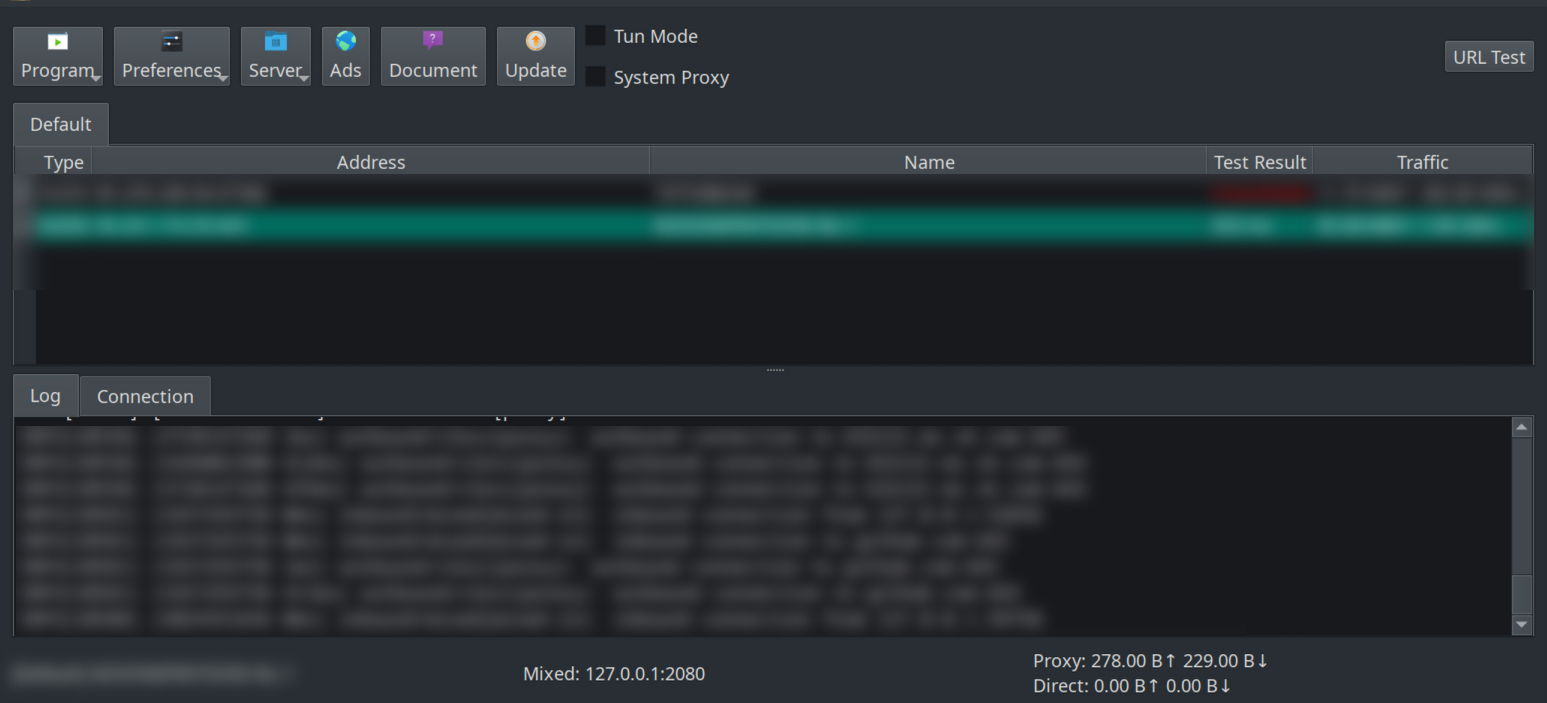
Получение ключа доступа.
Нужен ключ доступа к VPN в формате:
https://ru-1.krug-vpn.com:50000/krug-sub/********Что делать:
- Напиши боту сервиса
/start. - Выбери «Подключить».
- Скопируй полученный ключ.
Добавление профиля в NekoRay
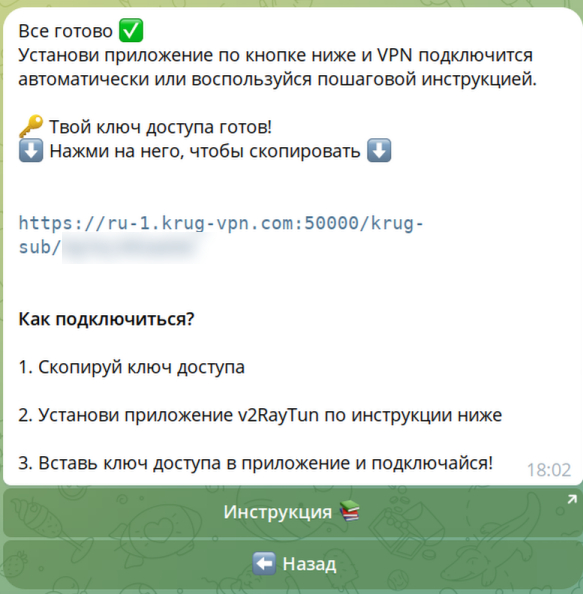
Добавление профиля из буфера обмена.
- Открой NekoRay.
- Кликни правой кнопкой по списку подключений.
- Выбери Add profile from clipboard.
- Появится новое соединение — кликни по нему правой кнопкой и выбери Start или просто нажми Enter.
Режимы работы
VPN для всех программ
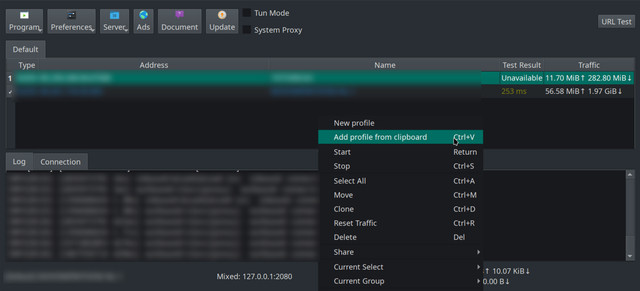
Включение Tun Mode.
Чтобы весь трафик шёл через VPN:
- Включи Tun Mode.
- При необходимости перезапусти от имени администратора.
- Выбери ядро xray.
- Отметь «Системный прокси» и «TUN mode».
VPN только для определённых сайтов
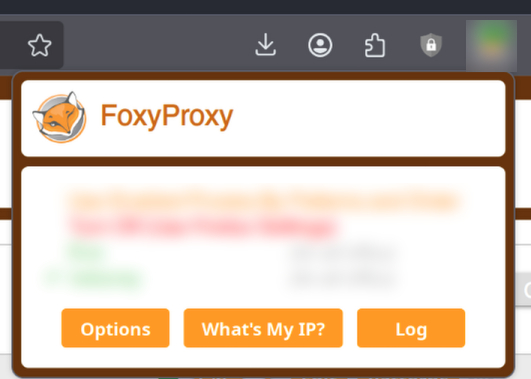
Настройка FoxyProxy.
В этом режиме NekoRay работает как прокси, а FoxyProxy решает, какой трафик через него пускать.
Настройка FoxyProxy
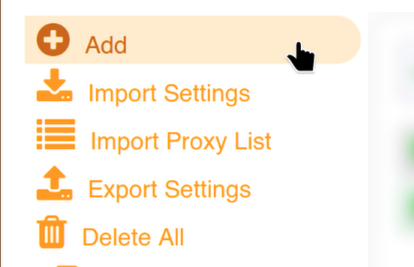
Добавление прокси в FoxyProxy.
- Установи расширение из магазина Chrome или Firefox.
- Открой настройки (Options).
- Нажми Add / Add proxy.
- Введи адрес и порт из NekoRay (протокол SOCKS5 или HTTP).
- Нажми Save.
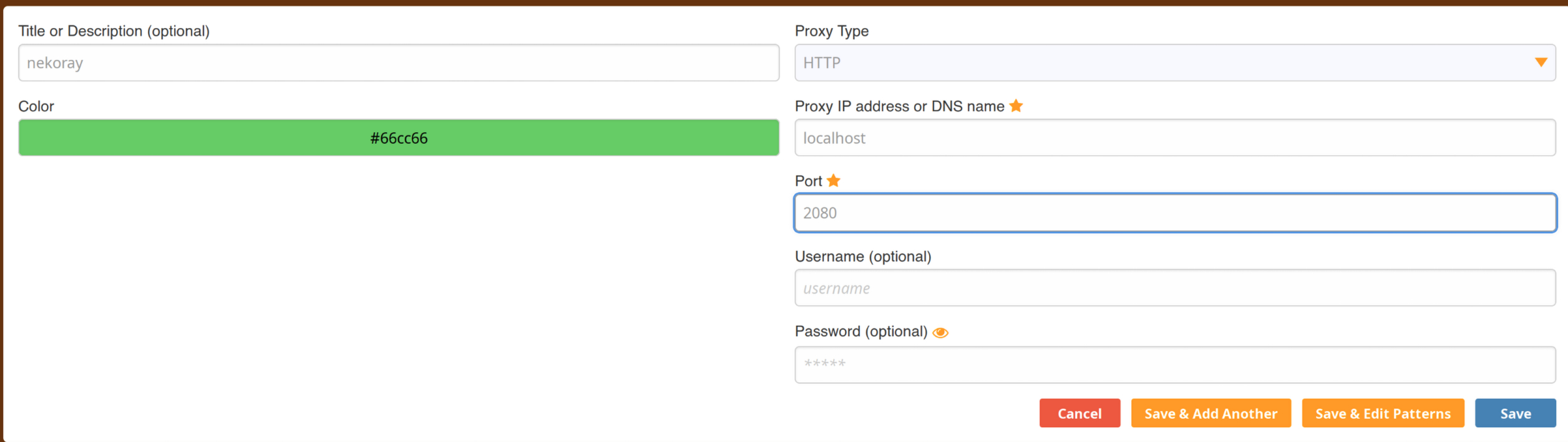
Сохранение прокси в FoxyProxy.
- Перейди в Patterns.

Переход к настройке паттернов.
- Добавь сайты, для которых должен работать прокси.
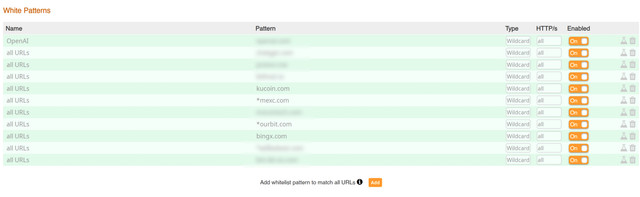
Добавление паттернов сайтов.
- Включи расширение в режиме паттернов.
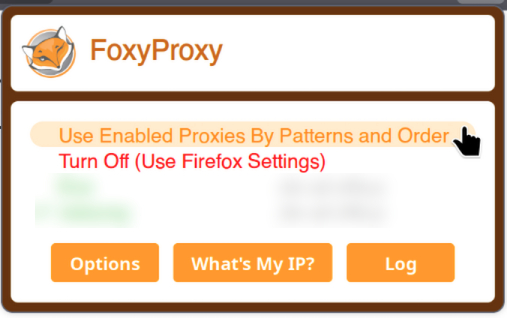
Включение FoxyProxy через паттерны.
Главное
- NekoRay может работать либо как глобальный VPN, либо как локальный прокси.
- FoxyProxy удобен, когда VPN нужен только для определённых сайтов.
- Для стабильной работы с биржами лучше использовать выделенные IP.